QClaw 串接 Token Cafe
這篇教學會帶你從 Token Cafe 帳號中心建立 sk-cafe- API Token,接著在 QClaw 新增自定義大模型,填入 OpenAI 相容協議、https://api.aciemind.com/v1、API Key 與模型 ID,最後用對話與用量頁確認串接成功。
這篇圖文教學會帶你完成:
完成這篇教學後,你會知道如何建立 Token Cafe API Token、如何在 QClaw 新增自定義模型、如何設定 OpenAI 相容協議,以及如何用 QClaw 對話測試並回到 Token Cafe 用量頁確認紀錄。
第一部分:建立 Token Cafe API Token
進入 Tokens 頁,點選「新建 Token」
登入 Token Cafe 帳號中心,進入 Tokens / API Token 管理頁,點右側的「新建 Token」。
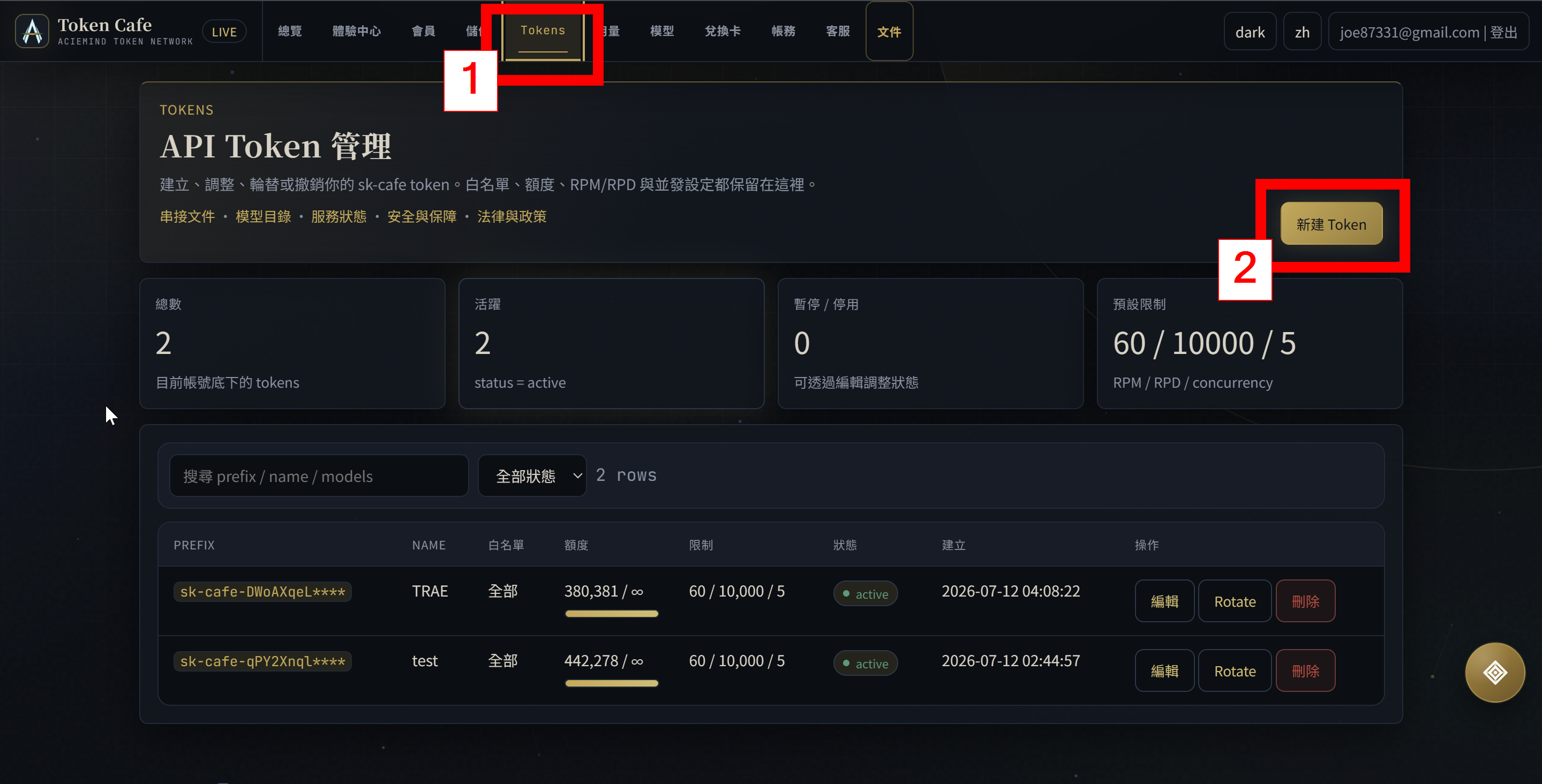
圖 1:在 Token Cafe 後台進入 API Token 管理頁。
填入 Token 名稱並建立
替這組 Token 命名,建議使用 QClaw、QClaw 測試或你的專案名稱,之後比較容易辨識用途。
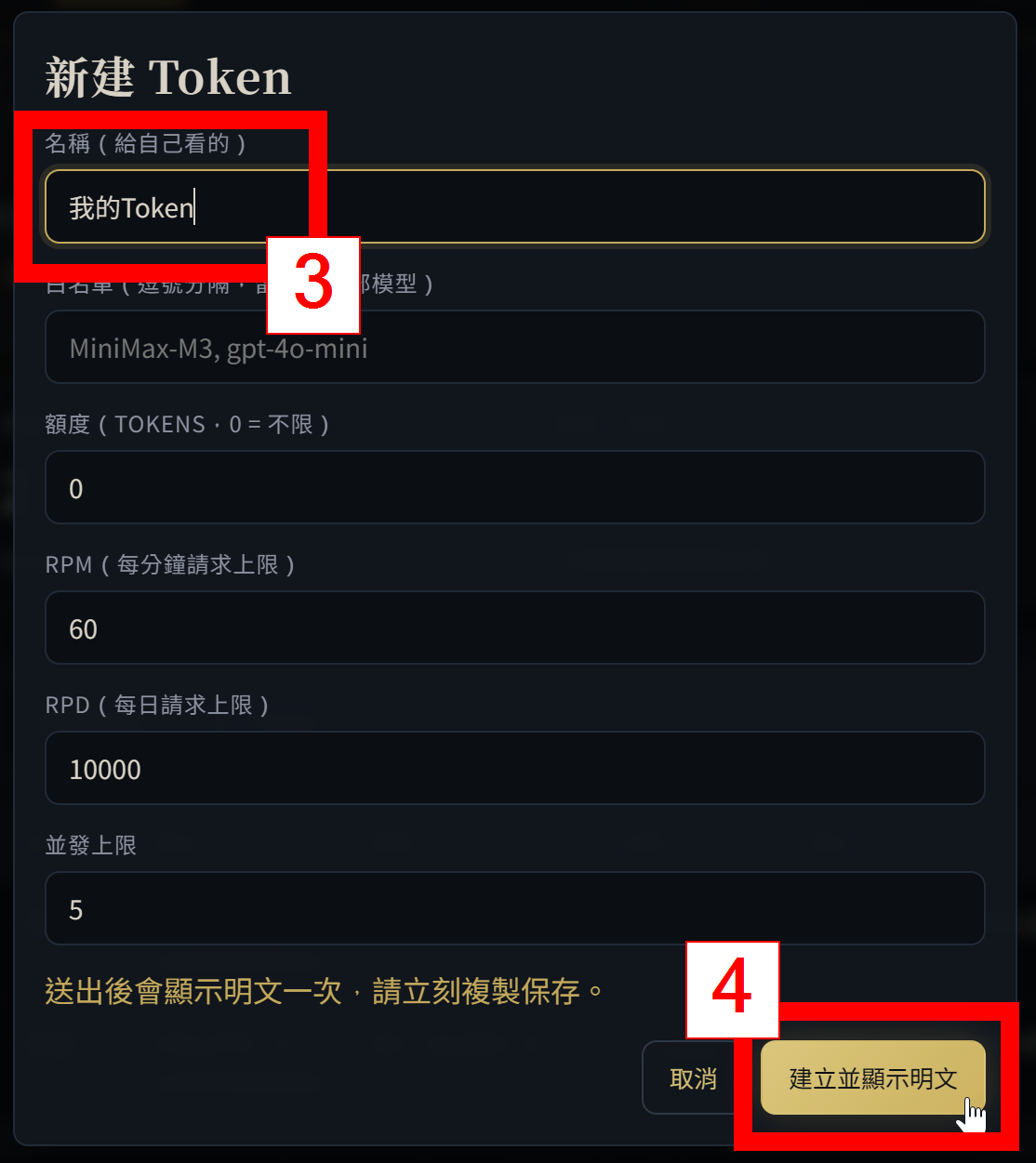
圖 2:輸入 Token 名稱並建立。
複製並保存 API Key
Token 建立成功後,完整 sk-cafe-… 金鑰只會顯示一次。請先複製到安全的位置,勾選「我已儲存到安全的地方」,再關閉視窗。
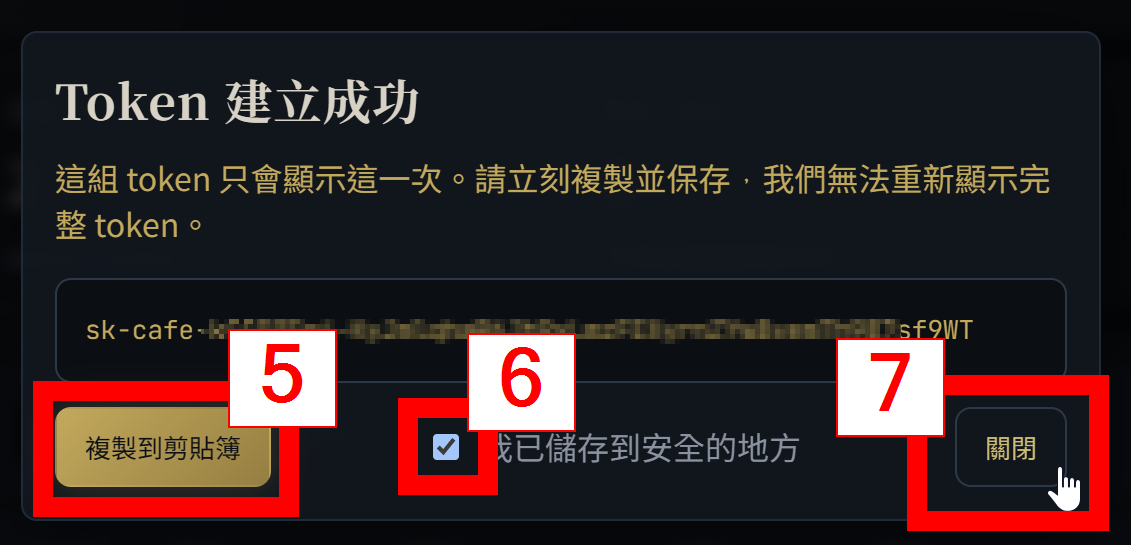
圖 3:複製 Token Cafe API Key 並確認已保存。
第二部分:在 QClaw 新增自定義大模型
確認 Token Cafe 編程工具接入資訊
如果需要確認 Base URL 或模型格式,可以先打開 Token Cafe 的編程工具接入頁。QClaw 這類工具通常使用 OpenAI-compatible / OpenAI 相容協議設定。
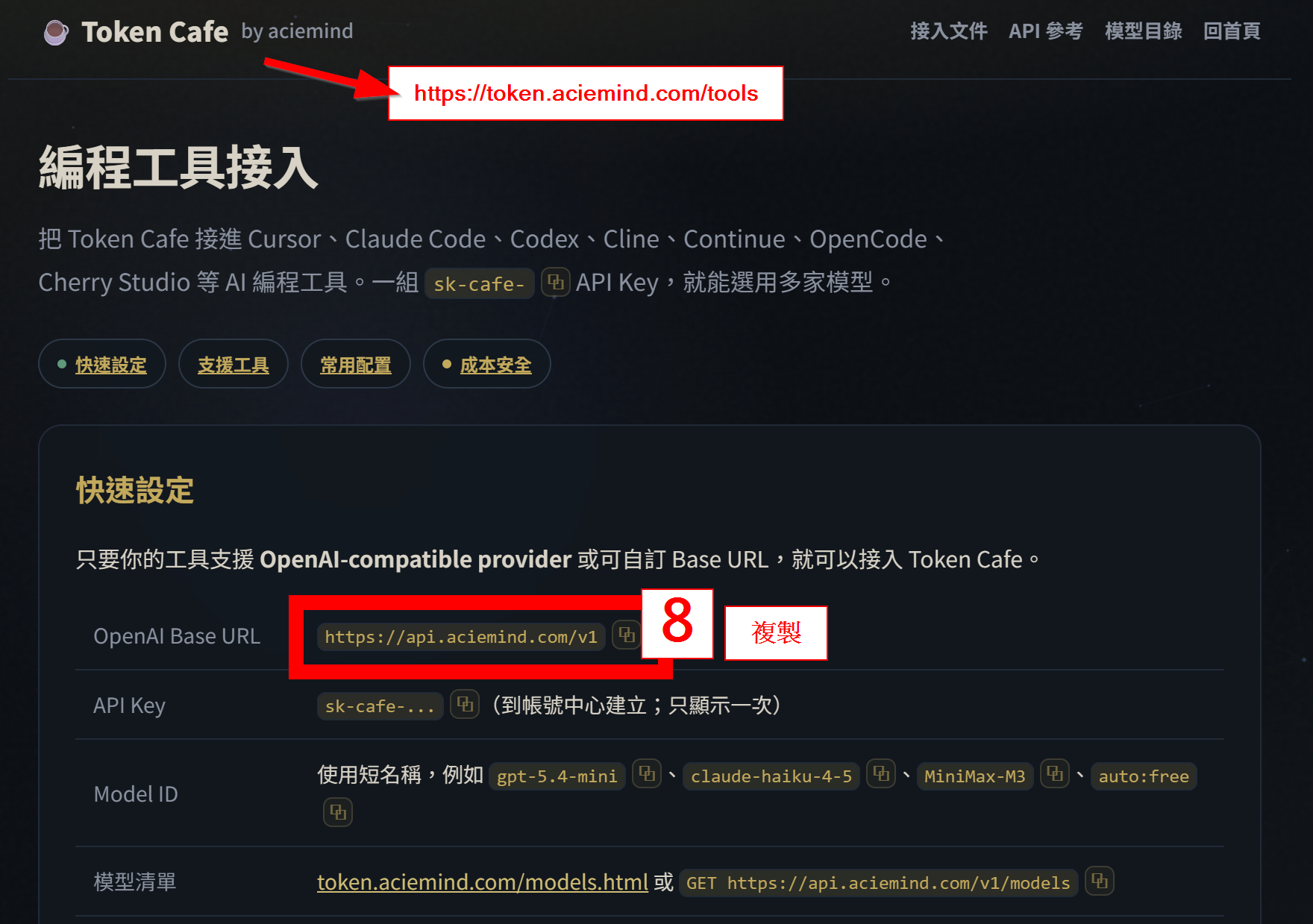
圖 4:確認 Token Cafe 的 API Base URL。
打開 QClaw
在桌面或應用程式清單中打開 QClaw,準備新增 Agent 與自定義模型。
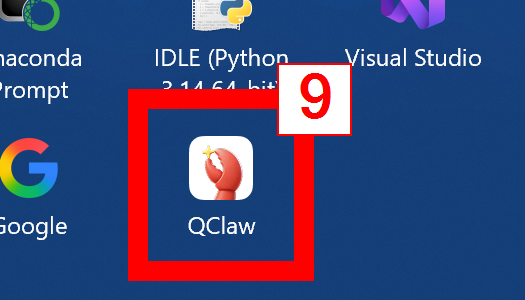
圖 5:開啟 QClaw。
建立或選擇 Agent
如果你還沒有合適的 Agent,可以先點「新建 Agent」,依照 QClaw 的新手提示建立。接著在輸入框右下角打開模型選單。
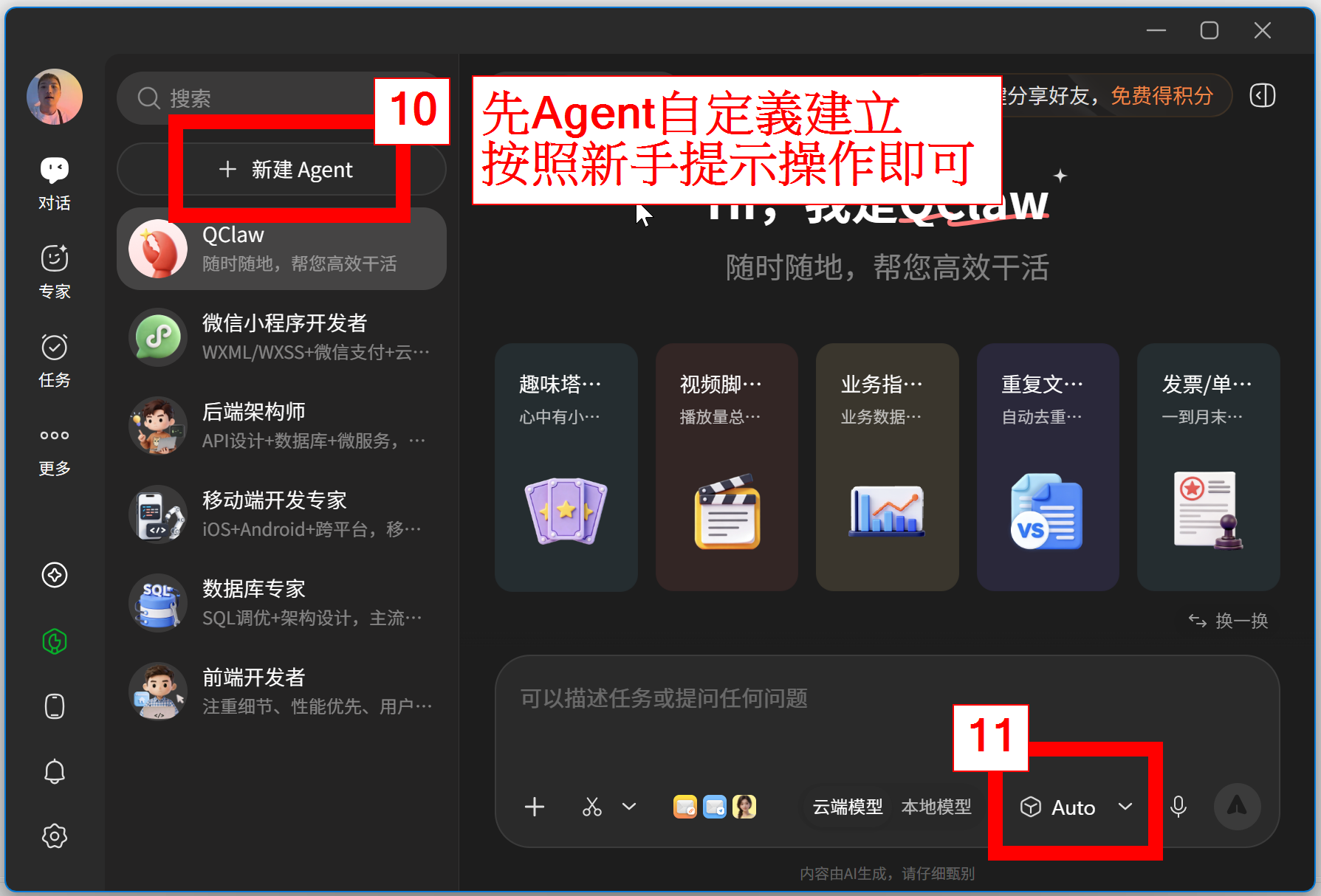
圖 6:先建立 Agent,再從右下角模型選單進入模型設定。
進入自定義模型
在模型選單底部點選「自定義大模型」,準備新增 Token Cafe 的模型配置。
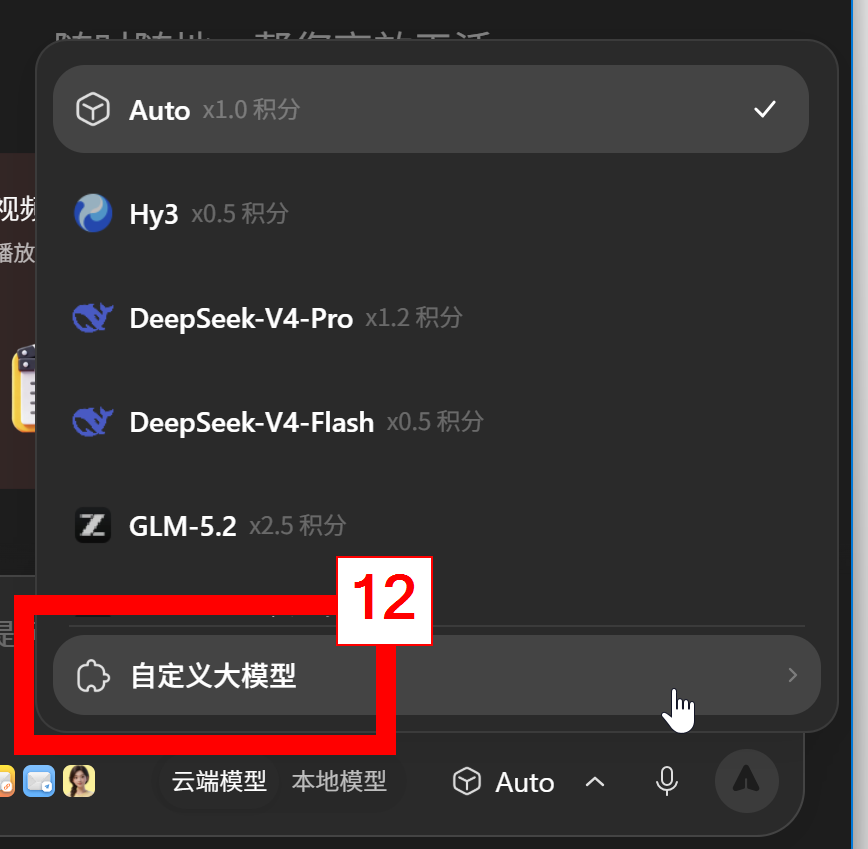
圖 7:從模型清單進入自定義大模型。
新增自定義配置
在「添加自定義大模型」視窗中,點選「自定義配置」。
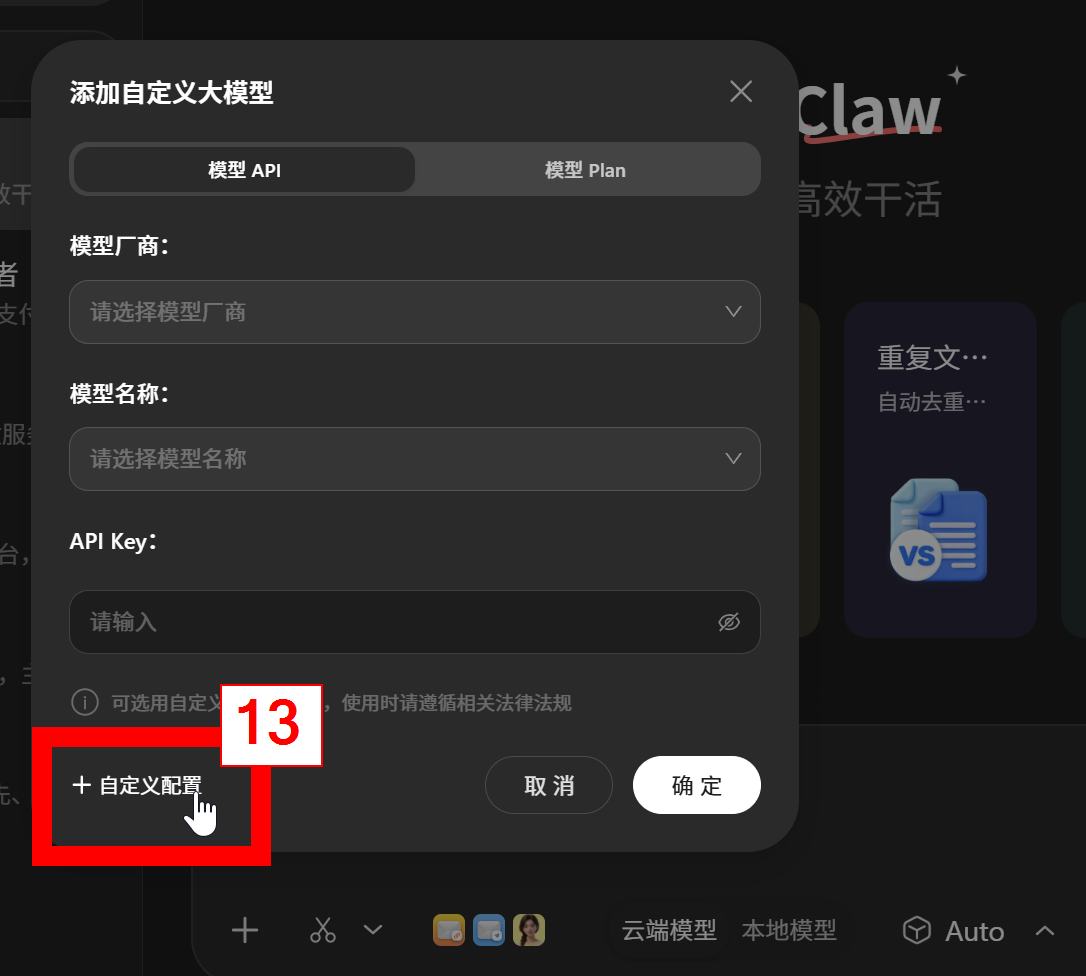
圖 8:點擊自定義配置。
填入 Base URL、API Key 與模型 ID
接口地址填入 https://api.aciemind.com/v1;API 協議類型選「OpenAI 兼容協議」;API Key 貼上剛剛在 Token Cafe 生成的 sk-cafe-…;模型名稱與模型 ID 填入你要使用的公開模型 ID,例如 GLM-5.2。若有可用功能選項,建議依模型能力開啟圖片輸入或推理模式。
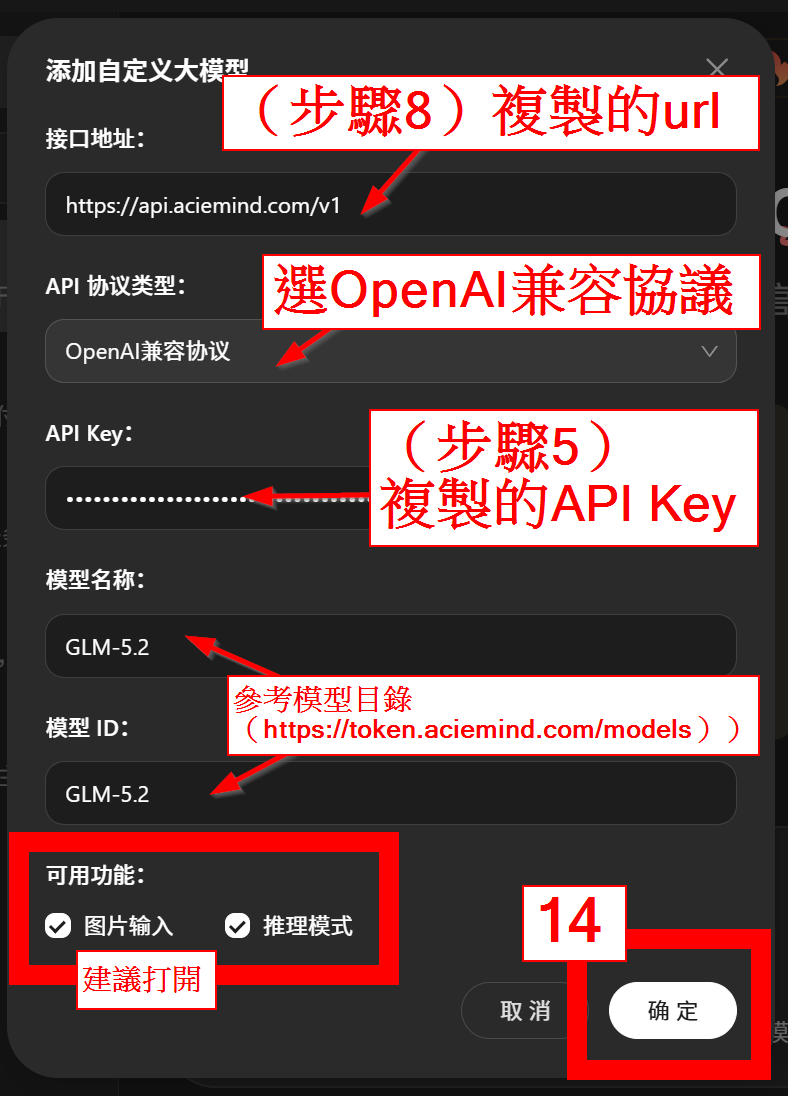
圖 9:填入 OpenAI 相容協議、API Key、模型名稱與模型 ID。
選擇剛剛新增的模型
回到模型選單,選擇剛才新增的模型,例如 GLM-5.2。選到後,輸入框右下角會顯示目前使用的模型。
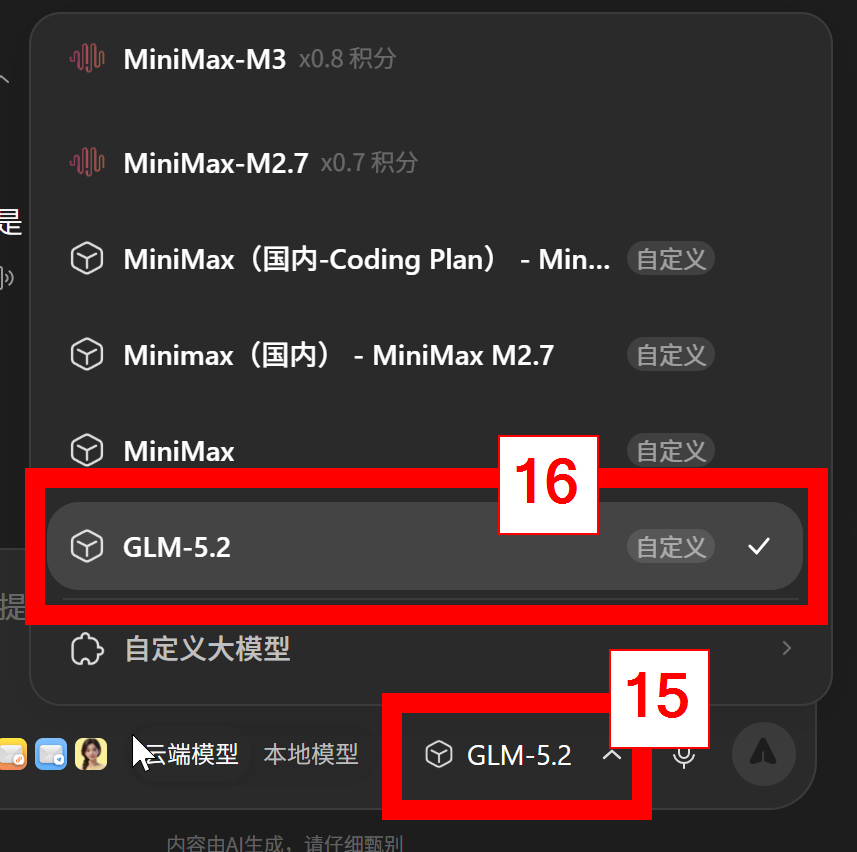
圖 10:選擇新增完成的 GLM-5.2 模型。
第三部分:測試對話與確認用量
在 QClaw 發送測試問題
輸入簡單測試問題,例如「你是什麼模型?」如果 QClaw 能正常回覆,並顯示目前運行的模型名稱或自定義模型標識,代表串接已成功。
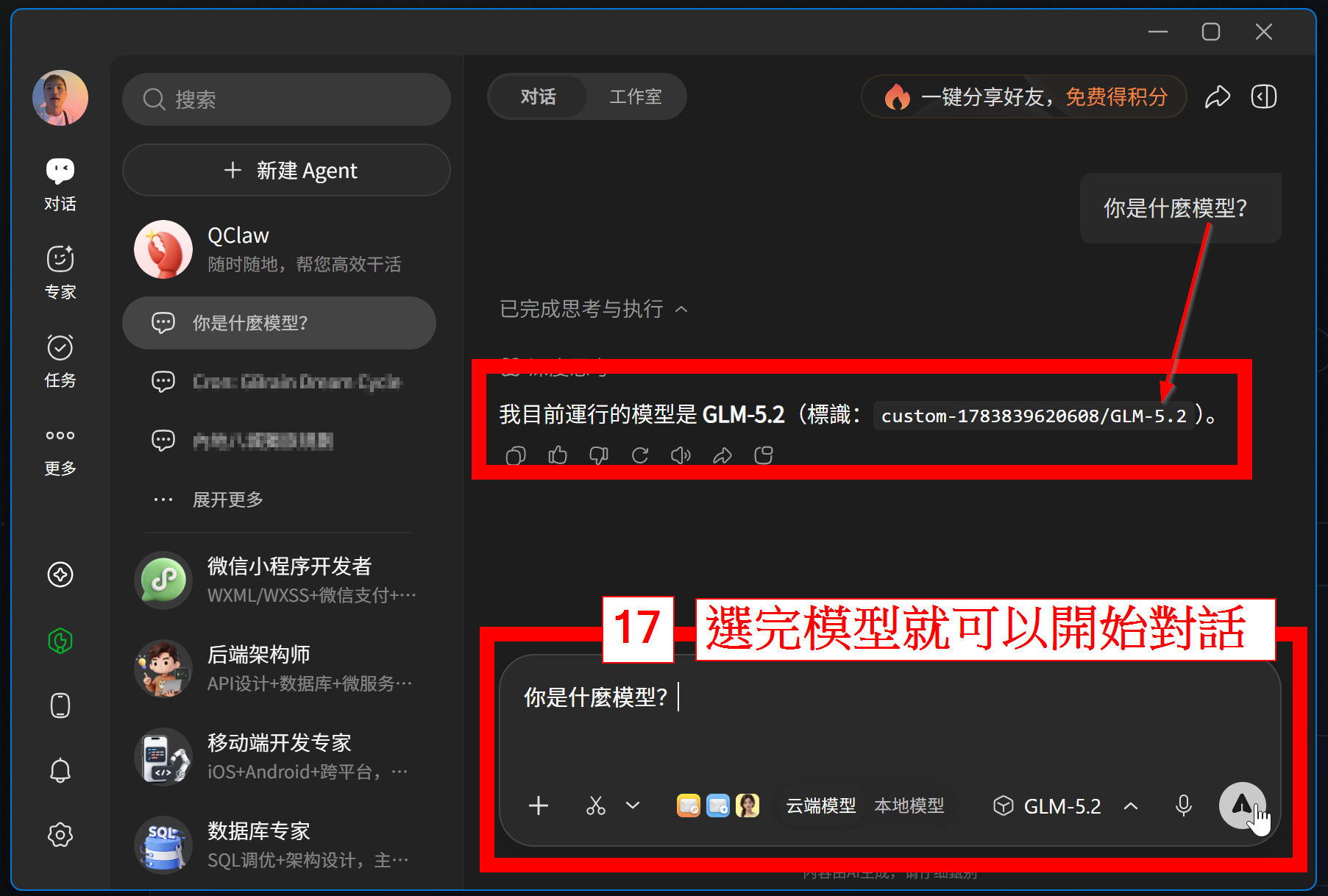
圖 11:選完模型後即可開始對話測試。
回到 Token Cafe 用量頁確認紀錄
最後回到 Token Cafe 的用量頁,確認是否出現 QClaw 呼叫模型後產生的用量紀錄。這一步可以驗證 API Key、模型 ID 與請求通道都正常。

圖 12:在 Token Cafe 用量頁確認模型消耗狀況。
設定範例
{
  "接口地址": "https://api.aciemind.com/v1",
  "API 協議類型": "OpenAI 相容協議",
  "API Key": "sk-cafe-...",
  "模型名稱": "GLM-5.2",
  "模型 ID": "GLM-5.2"
}
常見問題
QClaw 要選哪一種 API 協議?
請選 OpenAI 兼容協議 / OpenAI 相容協議。Token Cafe 的主要接入格式是 OpenAI-compatible API。
接口地址要填什麼?
接口地址填 https://api.aciemind.com/v1。不要漏掉 /v1。
模型名稱和模型 ID 要一樣嗎?
通常可以填一樣,重點是模型 ID 必須符合 Token Cafe 模型目錄中的公開 model id。範例使用 GLM-5.2。
QClaw 可以回覆,但 Token Cafe 沒有用量紀錄怎麼辦?
請確認 QClaw 目前選中的模型是否為自定義模型,並確認接口地址、API Key 與模型 ID 都是 Token Cafe 的設定。
完整平台文檔版可以參考:Token Cafe × QClaw 串接教學。
留言